
很多人在登录 Telegram Web 时,都会卡在“验证码已发送”这一步:网页提示已经发送验证码,但手机短信一直没有收到。其实,Telegram Web 登录收不到验证码,不一定是短信出了问题。很多情况下,Telegram 会优先把登录码发送到你已经登录的手机 App、桌面端或平板端,而不是直接发送短信。
本文会按照真实排查顺序,帮你判断验证码到底发到哪里、怎么使用二维码登录、短信验证码收不到该怎么处理,以及遇到 Too many attempts、语音验证码、邮箱验证等情况时应该怎么做。
截至 2026 年 5 月,本文内容主要根据 Telegram 当前常见登录流程和官方说明整理。不同系统、不同版本的入口可能略有差异,实际操作时请以你当前 Telegram App 和网页显示为准。
一、Telegram Web 验证码不一定发到短信里
很多新手会默认认为:只要在 Telegram Web 输入手机号,就一定会收到短信验证码。但 Telegram 的登录逻辑并不是这样。
如果你的 Telegram 账号已经在某台手机、电脑或平板上登录过,Telegram 可能会优先把登录码发送到已登录设备里的 Telegram 官方服务消息,而不是短信。也就是说,网页显示“验证码已发送”,并不代表短信验证码已经发出。
Telegram 官方 FAQ 中也说明,Telegram 账号本身的登录码会发送到聊天列表中名为 “Telegram” 的官方服务通知,而 “Verification Codes” 通常用于第三方服务验证码,不要混淆两者。你可以参考 Telegram 官方 FAQ 了解官方说明。
所以,当你登录 Telegram Web 时,如果短信没有收到,第一步不是反复点击重发,而是先检查自己是否还有设备已经登录 Telegram。
二、登录前先确认是否使用官方 Telegram Web
在输入手机号、扫码或填写验证码之前,建议先确认你打开的是官方 Telegram Web 页面。
你可以直接访问 Telegram Web 官方入口。不要使用搜索结果里来历不明的“网页版 Telegram”“Telegram 镜像站”或别人私发给你的登录页面。
原因很简单:Telegram 登录验证码就是账号凭证。如果你在仿冒页面输入手机号、验证码或两步验证密码,账号可能会被别人登录。尤其是中文用户在搜索“Telegram 网页版”“Telegram Web 登录”“纸飞机网页版”时,很容易点进非官方页面。
建议你记住两个原则:
- 登录 Telegram 账号时,只使用官方入口或官方客户端。
任何人要求你发送 Telegram 登录码、截图验证码或代你登录,都不要相信。
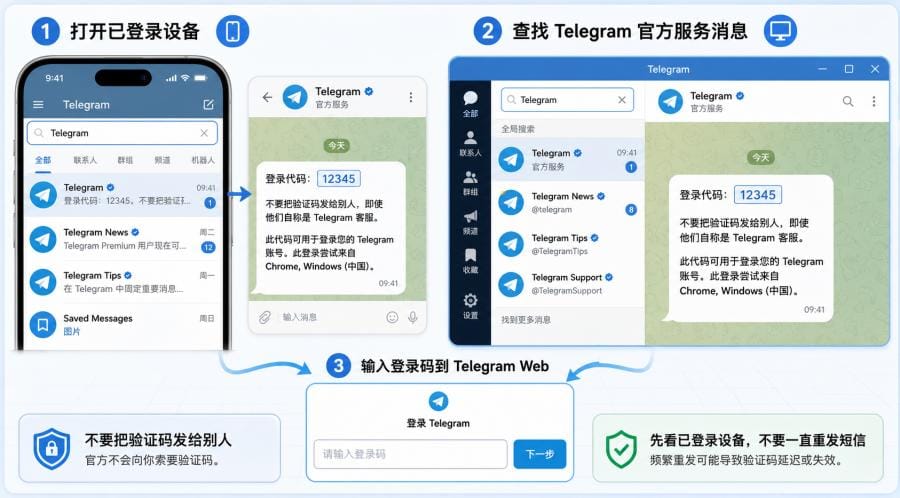
三、有已登录设备:先查 App 或桌面端登录码
如果你的手机 Telegram App、电脑 Telegram Desktop 或平板端还处于登录状态,这是最好处理的情况。
1. 在手机 Telegram App 查看官方消息
打开手机上的 Telegram App,回到聊天列表,搜索或查找名为 “Telegram” 的官方服务消息。登录码通常会出现在这里。
找到登录码后,把它输入到 Telegram Web 页面即可。注意不要把验证码截图发给别人,也不要转发给自称客服、技术人员、卖家或好友的人。Telegram 登录码相当于账号钥匙,泄露后可能导致账号被登录。
2. 在 Telegram Desktop 查看登录码
如果手机暂时打不开 Telegram,但电脑端 Telegram Desktop 还登录着,也可以在电脑端查找。
打开 Telegram Desktop,在搜索框里搜索 “Telegram”,查看是否有官方服务消息。如果能看到登录码,就可以回到浏览器继续完成 Telegram Web 登录。
3. 所有设备都退出时怎么办?
如果手机 App、桌面版和平板端都已经退出登录,就无法再从已登录设备里读取登录码。此时只能依赖手机号验证、页面提供的其他验证方式,或后续官方支持路径。
所以,只要你还有一个设备能打开 Telegram,建议优先从已登录设备完成验证,不要急着卸载 App、清理数据或退出账号。
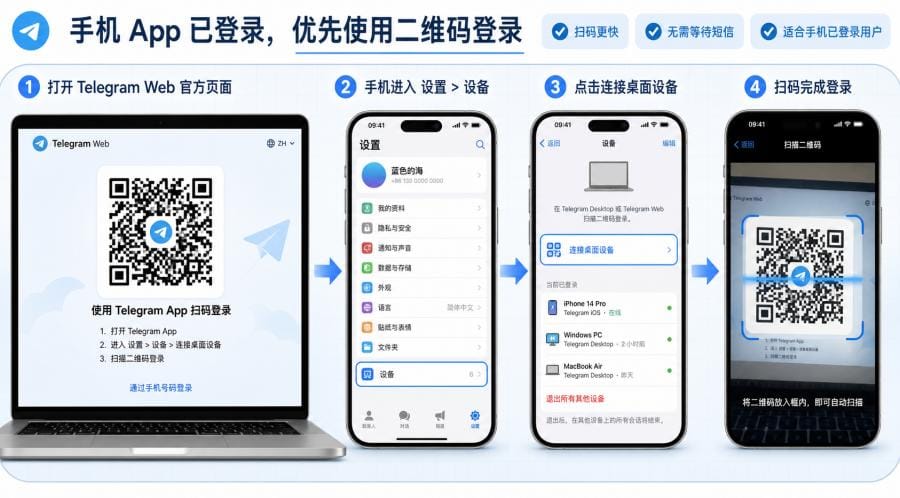
四、手机 App 已登录:优先使用二维码登录
如果你的手机 Telegram App 还在登录状态,建议优先使用二维码登录 Telegram Web。这个方式通常比等待短信更快,也能减少短信拦截、运营商限制和重复重发带来的问题。
1. 打开 Telegram Web 页面
在电脑浏览器中打开官方 Telegram Web 页面。如果页面显示二维码,就可以使用手机 App 扫码登录。
2. 手机端进入设备管理
打开手机 Telegram App,进入:
Settings / 设置 > Devices / 设备
不同系统入口可能略有不同。iPhone 通常在底部“设置”里找到“设备”;Android 可能在侧边菜单或设置页面里找到 Devices。
3. 点击连接桌面设备并扫码
在 Devices / 设备页面里,点击:
Link Desktop Device / 连接桌面设备
然后用手机扫描 Telegram Web 页面上的二维码。扫码成功后,网页端通常会自动进入你的 Telegram 账号。
如果账号开启了两步验证,页面可能还会要求输入两步验证密码。这个密码不是短信验证码,而是你自己设置的账号安全密码。
4. 扫码后没有反应怎么办?
如果扫码后网页没有反应,可以按下面顺序排查:
- 刷新 Telegram Web 页面,重新生成二维码;
- 确认手机 Telegram App 能正常联网;
- 换一个浏览器尝试,例如 Chrome、Edge 或 Firefox;
- 暂时关闭可能影响页面加载的浏览器插件;
如果使用代理,确认电脑端和手机端都能正常连接 Telegram。
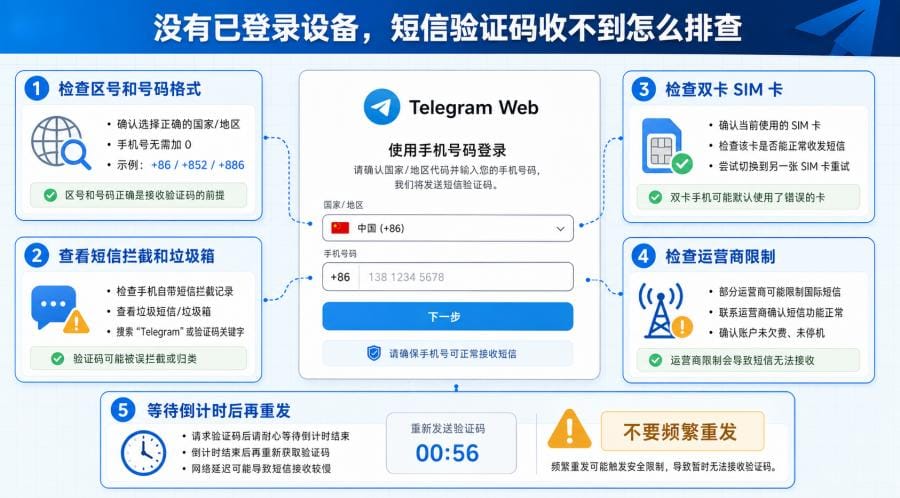
五、没有已登录设备:短信验证码收不到怎么排查
如果你没有任何已登录设备,只能通过手机号继续登录,就需要重点检查短信验证码问题。
1. 确认国家区号和手机号格式
输入手机号时,先确认国家区号正确:
- 中国大陆手机号:+86
- 香港手机号:+852
- 台湾手机号:+886
号码本身不要多输入空格、符号或错误前缀。部分地区号码开头的 0 是否需要保留,要以页面显示和当地号码格式为准。号码输入错误,会导致验证码发往错误号码。
2. 检查短信拦截和运营商限制
如果页面确实进入短信验证流程,但手机没有收到短信,可以检查:
- 短信垃圾箱;
- 验证码拦截记录;
- 手机安全软件;
- 运营商短信拦截;
- 双卡手机是否选错 SIM 卡;
- 当前号码是否能正常接收国际短信或短号码短信。
有些地区或运营商会拦截国际验证码短信,这种情况不是简单切换浏览器就能解决的。
3. 不要连续点击重发
如果验证码迟迟没来,不要连续点击重发。频繁请求可能触发 Telegram 风控,导致 Too many attempts、验证码过期或暂时无法继续尝试。
正确做法是等待页面倒计时结束,再根据页面提供的选项操作。具体等待时间以当前页面提示为准,不要相信“固定等 24 小时一定恢复”这类说法。
4. 网络切换能解决什么问题?
切换 Wi-Fi、手机流量或代理,主要影响 Telegram App 和 Telegram Web 是否能正常连接服务器。
如果 Telegram Web 打不开、二维码不刷新、App 一直显示连接中,可以尝试更换网络环境。但如果问题是运营商短信拦截,单纯换代理通常不能保证收到短信。
六、不同情况的处理方法
1. 有已登录手机或电脑
这是最容易解决的情况。先去已登录设备里查看 Telegram 官方服务消息,或者直接使用二维码登录 Telegram Web。
登录成功后,建议马上检查绑定手机号、两步验证和设备列表,避免下次换设备时再次卡住。
2. 没有任何已登录设备
如果手机 App、桌面版和平板端都已经退出登录,就无法从 App 内查看登录码。此时只能依赖手机号通道、页面显示的其他验证方式,或联系官方支持。
不要相信第三方“代收码”“代解封”“代登录”服务。这类服务可能直接导致账号被盗,尤其不适合长期使用的主账号。
3. 换手机、换 SIM 卡或旧号码停用
如果你换了新手机,但旧手机或旧电脑还登录着,可以先从旧设备获取登录码,再登录新设备。
如果旧号码准备停用,但账号仍然能登录,应尽快进入 Telegram 设置中更换绑定手机号。若旧号码已经不可用,同时又没有任何已登录设备,找回难度会明显增加。
4. +86 手机号收不到验证码
+86 手机号收不到 Telegram 验证码时,不要简单理解为“换节点就行”。你需要分别检查号码格式、短信拦截、运营商限制,以及 Telegram App 和 Web 是否能正常连接。
如果页面没有提供短信以外的验证选项,只能按页面提示等待、重试或走官方支持路径。不要使用接码平台注册或登录自己的长期账号,这类号码安全性很差,后续很容易丢号。
七、语音验证码、邮箱验证码和 Telegram X 要怎么理解
有些用户在登录 Telegram 时,会看到电话语音验证码选项,但这个入口不是所有账号、所有地区、所有时间都会显示。能否使用语音验证码,要以当前登录页面提供的选项为准。
邮箱验证码也不是 Telegram 的常规登录方式。Telegram 账号主要基于手机号体系,邮箱更多出现在两步验证恢复等安全场景中。如果页面没有显示邮箱验证入口,就不要强行寻找所谓“隐藏入口”,更不要把邮箱密码提供给第三方。
至于 Telegram X 或其他客户端,可以作为个别情况下的尝试方向,但不要把它当成保证有效的方法。更稳妥的做法是从 Telegram 官方应用下载页 获取官方客户端,避免安装来历不明的 APK、修改版或仿冒客户端。
八、登录成功后建议马上做的安全设置
成功登录 Telegram Web 后,不建议马上关闭页面。你应该先检查账号安全设置,避免下次继续遇到验证码问题。
1. 确认绑定手机号仍然可用
进入 Telegram 设置,检查当前绑定手机号是否仍然能长期使用。如果号码即将停用,建议尽快更换为你能持续接收短信和电话的手机号。
2. 开启两步验证
进入 Privacy and Security / 隐私与安全相关设置,开启 Two-Step Verification / 两步验证。
两步验证会在验证码之外增加一层密码保护。即使别人拿到了短信验证码,也不能轻易登录你的账号。设置时建议添加恢复邮箱,并确保邮箱本身也安全。
3. 检查 Devices / 设备列表
进入 Devices / 设备列表,查看当前登录会话。如果发现陌生设备、陌生地区或不再使用的会话,应及时结束。
如果你是在公共电脑、公司电脑或网吧电脑上登录 Telegram Web,使用后一定要退出账号,不要只关闭浏览器窗口。
4. 不要把验证码交给别人代登
无论是同事、卖家、客服,还是所谓技术人员,都不应该要求你提供 Telegram 登录验证码。多人协作时,应使用更规范的权限管理方式,而不是共享账号验证码。
九、Telegram Web 登录验证码常见问题
Telegram Web 登录一定会收到短信验证码吗?
不一定。Telegram 可能会优先把登录码发送到已经登录的 Telegram App、桌面端或平板端,而不是短信。
Telegram 登录码一般发到哪里?
常见位置包括已登录设备里的 Telegram 官方服务消息、短信、电话验证入口或页面提供的其他方式,具体以当前页面显示为准。
Telegram 显示验证码已发送到其他设备怎么办?
先打开已登录的手机 App、桌面版或平板端,查看 Telegram 官方服务消息。手机 App 仍可使用时,也可以优先尝试二维码登录。
手机 App 已卸载,还能收到 Telegram 登录码吗?
如果没有其他已登录设备,就无法从 App 内查看登录码,只能依赖手机号验证或页面提供的其他验证方式。
Telegram Web 二维码扫了没反应怎么办?
刷新网页重新生成二维码,确认手机 App 能正常连接 Telegram,并检查浏览器插件、网络或代理设置。
Telegram 可以用邮箱验证码登录吗?
通常不可以。Telegram 主要基于手机号登录,邮箱更多用于两步验证恢复等安全场景,不能保证所有账号都能用邮箱验证码登录。
Telegram 提示 Too many attempts 要等多久?
以当前页面提示为准。出现限制后应停止重复请求,等待限制解除后再重新尝试。
收到不是本人请求的 Telegram 登录码怎么办?
不要把验证码发给任何人。建议检查已登录设备,开启两步验证,并结束陌生会话。